

◇ Au sommaire : 13 sections
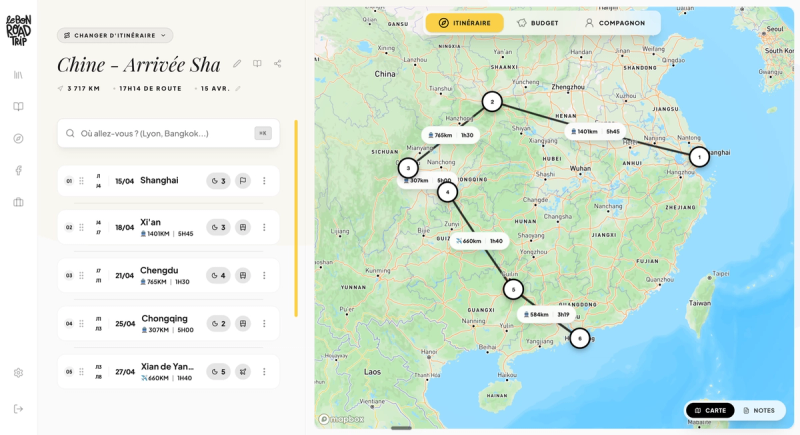
Vous pouvez maintenant utiliser Le Bon Road Trip Planner directement depuis ChatGPT. L'installation prend quelques instants. Une fois l'application connectée, vous pouvez demander à ChatGPT de créer un voyage, d'ajouter des étapes, de structurer vos idées et de retrouver les informations utiles dans votre Planner.
Pour accéder directement à l'application, ouvrez la fiche de Le Bon Road Trip Planner dans ChatGPT.
L'intérêt n'est pas de laisser ChatGPT décider de tout à votre place. Le plus efficace consiste à lui confier la mise en ordre et les premières recherches, puis à reprendre la main pour vérifier le rythme, les distances et vos envies réelles.
Vous pouvez maintenant utiliser Le Bon Road Trip Planner directement depuis ChatGPT. L'installation prend quelques instants. Une fois l'application connectée, vous pouvez demander à ChatGPT de créer un voyage, d'ajouter des étapes, de structurer vos idées et de retrouver les informations utiles dans votre Planner.
Pour accéder directement à l'application, ouvrez la fiche de Le Bon Road Trip Planner dans ChatGPT.
L'intérêt n'est pas de laisser ChatGPT décider de tout à votre place. Le plus efficace consiste à lui confier la mise en ordre et les premières recherches, puis à reprendre la main pour vérifier le rythme, les distances et vos envies réelles.
L'essentiel en 30 secondes
- Recherchez Le Bon Road Trip Planner dans le répertoire des plugins ou des applications de ChatGPT.
- Cliquez sur Installer ou Connecter, selon l'interface affichée sur votre compte.
- Autorisez la connexion à votre compte Planner, puis demandez à ChatGPT de créer ou modifier votre voyage.
- Donnez toujours une consigne précise : destination, dates, durée, moyen de transport et contraintes.
- Vérifiez les temps de route, les horaires et les conditions d'accès avant de réserver.
À quoi sert Le Bon Road Trip Planner dans ChatGPT ?
Le Planner sert à transformer une idée de voyage en projet organisé. Depuis une conversation avec ChatGPT, vous pouvez notamment :
- créer un nouvel itinéraire à partir d'une destination et d'une durée ;
- ajouter ou réorganiser des étapes ;
- préciser les dates et le rythme du voyage ;
- enregistrer des lieux, des idées et des notes ;
- enrichir un itinéraire déjà commencé dans votre compte ;
- demander à ChatGPT de reformuler ou de structurer votre projet avant de le retrouver dans le Planner.
ChatGPT peut vous aider à préparer une première version, mais il ne remplace pas la vérification des données sensibles. Les horaires, tarifs, ouvertures, conditions météo et temps de conduite peuvent changer.
Installer Le Bon Road Trip Planner dans ChatGPT
L'interface peut légèrement varier selon votre compte, votre région, votre formule et les réglages de votre espace de travail. Le répertoire est actuellement présenté comme Plugins dans certaines interfaces et comme Apps dans d'autres.
1. Ouvrez le répertoire des applications ou des plugins
Dans ChatGPT, ouvrez le répertoire depuis la barre latérale ou depuis les réglages. Recherchez ensuite Le Bon Road Trip Planner.
Vous pouvez aussi accéder directement à la page d'installation du Planner, puis cliquer sur le bouton proposé par ChatGPT.
Si vous ne voyez pas exactement les mêmes intitulés que dans cet article, cherchez l'entrée Plugins, Apps ou Répertoire. Il ne s'agit pas d'un problème avec votre compte : OpenAI fait évoluer cette interface progressivement.
2. Ouvrez la fiche du Planner
Avant de l'installer, vérifiez le nom de l'application et la description affichée. Cliquez sur Installer le plugin, Installer ou le bouton équivalent.
Cette étape peut ouvrir directement la procédure de connexion. Dans ce cas, poursuivez avec Connecter.
3. Connectez votre compte Planner
Lorsque ChatGPT vous redirige vers la connexion, utilisez le compte associé à votre Planner. Relisez les autorisations demandées avant de les accepter.
La connexion permet à ChatGPT d'utiliser les fonctions prévues par Le Bon Road Trip Planner. Elle ne donne pas automatiquement accès à un autre compte, à un autre espace de travail ou à des données qui ne sont pas incluses dans les autorisations affichées.
4. Vérifiez que l'application est disponible dans une conversation
Ouvrez une nouvelle conversation et utilisez le bouton +, le menu des applications ou la mention @, selon l'interface proposée. Sélectionnez Le Bon Road Trip Planner, puis envoyez une demande simple :
Crée un nouveau voyage de 10 jours en Slovénie, en voiture, avec un rythme tranquille et au maximum quatre bases.
Si ChatGPT vous demande une confirmation avant de créer le voyage ou de modifier vos données, vérifiez le contenu de l'action avant de l'accepter.
Combiner le Planner avec d'autres applications de voyage
Le véritable intérêt apparaît lorsque vous utilisez Le Bon Road Trip Planner avec d'autres applications disponibles dans ChatGPT. Selon votre compte et votre région, vous pouvez par exemple combiner le Planner avec Booking, Trip.com, Rome2Rio ou des outils de comparaison de vols.
Chaque application joue alors un rôle différent :
- un comparateur de vols aide à trouver les dates, les aéroports et les itinéraires aériens ;
- Rome2Rio permet de comparer les possibilités de transport entre deux villes ;
- Booking ou Trip.com servent à rechercher les hébergements disponibles ;
- Le Bon Road Trip Planner conserve l'itinéraire, les étapes, les lieux, les notes, les photos et les décisions prises.
Vous pouvez demander à ChatGPT de passer d'une application à l'autre dans la même réflexion, puis d'enregistrer les résultats utiles dans votre Planner. Par exemple :
Compare les vols entre Paris et Tokyo pour avril 2027, identifie les quartiers pratiques pour nos premières nuits, puis crée un voyage dans Le Bon Road Trip Planner avec les étapes envisagées. Ajoute une note pour les hébergements à vérifier avant réservation.
Ou encore :
Utilise Rome2Rio pour comparer les trajets entre Milan, Florence et Rome. Propose le meilleur compromis entre temps de transport et confort, puis mets à jour mon itinéraire dans Le Bon Road Trip Planner.
Cette combinaison transforme ChatGPT en assistant travel planner : il peut rechercher, comparer, organiser les informations et conserver les décisions dans un même projet. Le Planner devient la mémoire structurée du voyage, tandis que les autres applications fournissent les informations spécialisées.
Les résultats doivent toutefois rester contrôlés avant toute réservation. Vérifiez les prix, les conditions d'annulation, les horaires, les bagages, les correspondances et l'adresse exacte des hébergements. La disponibilité des applications et les actions qu'elles peuvent réaliser dépendent du compte ChatGPT, du pays, de la formule et des autorisations accordées.
Utiliser la mention @Le Bon Road Trip Planner
Une fois l'application installée, vous pouvez la sélectionner avec le bouton + ou la mentionner directement avec `@Le Bon Road Trip Planner`.
Cette mention est pratique lorsque vous utilisez plusieurs applications dans la même conversation. Elle indique à ChatGPT que le résultat doit être enregistré ou recherché dans votre Planner.
Vous pouvez par exemple écrire :
@Le Bon Road Trip Planner Affiche mes voyages enregistrés.
Ou :
@Le Bon Road Trip Planner Ouvre mon itinéraire Islande et ajoute une nuit à Akureyri.
Le Planner peut ensuite afficher vos voyages enregistrés ou vous fournir un lien pour vérifier les changements dans l'application.
La bonne méthode pour préparer un voyage
Le Planner fonctionne mieux lorsque votre demande contient un cadre clair. Dans votre premier message, indiquez au minimum :
- la destination ou la zone concernée ;
- les dates ou le nombre de jours ;
- le moyen de transport ;
- le point de départ et le point d'arrivée ;
- le rythme souhaité ;
- les contraintes importantes : budget, enfants, van, randonnées, journées sans voiture ou visites incontournables.
Une demande vague comme « organise-moi un voyage en Italie » laisse trop de décisions ouvertes. Une demande comme celle-ci est plus exploitable :
Prépare un road trip de 12 jours dans le nord de l'Italie, en voiture, au départ de Milan et avec un retour à Milan. Nous voulons limiter les changements d'hôtel à quatre, prévoir deux journées sans conduite et privilégier les lacs, les villages et les routes panoramiques.
Cinq demandes utiles à copier dans ChatGPT
Créer la première version d'un itinéraire
Crée dans Le Bon Road Trip Planner un voyage de 8 jours au Portugal, au départ de Porto. Nous voyageons en voiture, nous voulons voir la vallée du Douro, Coimbra et la côte jusqu'à Lisbonne. Limite les étapes à 2 h 30 de conduite lorsque c'est possible.
Ajouter une étape sans déséquilibrer le voyage
Ajoute une étape de deux nuits à Sintra entre Coimbra et Lisbonne. Réorganise les dates et signale les journées qui deviennent trop chargées.
Transformer des idées en étapes
Voici nos idées pour la Sicile : Palerme, Cefalù, l'Etna, Syracuse, Noto et Agrigente. Organise-les en étapes cohérentes pour 10 jours, en indiquant les trajets les plus longs et les étapes qui méritent deux nuits.
Préparer une journée
Pour l'étape autour de Ljubljana, propose une journée réaliste avec le lac de Bled et la vallée de Logarska dolina. Sépare les temps de route, les visites et les pauses. Si ce n'est pas réaliste dans la même journée, dis-le clairement.
Garder une trace d'une idée
Ajoute une note privée à l'étape de Kyoto : vérifier si le parking de l'hébergement accepte une voiture de location avant de confirmer la réservation.
Comment obtenir de meilleures réponses
Demandez une décision, pas seulement une liste
Au lieu de demander « que voir en Croatie ? », demandez :
Nous avons 7 nuits entre Split et Dubrovnik. Compare une boucle par les îles avec un trajet par la côte, puis recommande une option en tenant compte des temps de ferry et des changements d'hébergement.
Vous obtiendrez une réponse plus utile si vous indiquez le compromis qui vous intéresse : moins de route, plus de nature, plus de baignade, moins de réservations ou davantage de temps dans les villes.
Faites vérifier le rythme
Une liste de lieux n'est pas encore un itinéraire. Demandez à ChatGPT de distinguer la conduite directe du temps réellement nécessaire avec les visites, les pauses et les éventuels détours.
Analyse cet itinéraire comme un voyageur qui conduit réellement. Signale les journées trop longues, les changements de base inutiles et les étapes qui méritent une nuit supplémentaire.
Travaillez par itérations
Commencez par une structure simple. Ajoutez ensuite les hébergements, les lieux à visiter, les repas, le budget et vos notes personnelles. Cette méthode évite de remplir l'itinéraire avec des détails avant d'avoir validé son rythme.
Gardez la décision finale
Le Planner vous aide à organiser vos choix. Il ne connaît pas toujours vos préférences implicites, votre tolérance à la conduite ou la réalité d'une route à une date donnée. Relisez chaque étape avant de réserver.
Que faire si l'installation ne fonctionne pas ?
Commencez par vérifier les points suivants :
- Le Planner apparaît-il bien dans le répertoire de votre compte ?
- Avez-vous utilisé le bon compte lors de la connexion ?
- L'application est-elle autorisée par votre administrateur si vous utilisez un espace de travail professionnel ?
- Le bouton de connexion a-t-il terminé son parcours, sans fenêtre bloquée ou autorisation abandonnée ?
- Le Planner apparaît-il ensuite dans le menu +, dans les applications disponibles ou après une mention @ ?
Si l'application est installée mais absente d'une conversation, ouvrez une nouvelle conversation et vérifiez à nouveau le menu des applications. La disponibilité peut dépendre du compte, de la région, de la formule et de l'espace de travail utilisé.
Questions fréquentes
L'installation est-elle gratuite ?
L'installation et la disponibilité dépendent du compte ChatGPT, de la formule utilisée et des conditions d'accès du Planner. Vérifiez les informations affichées dans la fiche de l'application et dans votre compte.
Dois-je avoir un compte Le Bon Road Trip Planner ?
Oui, si la connexion demande une autorisation de compte. Utilisez le compte qui contient vos voyages et vérifiez que c'est bien celui que vous souhaitez relier à ChatGPT.
ChatGPT peut-il modifier un voyage existant ?
Oui, lorsque l'action est disponible et que vous avez connecté le bon compte. Demandez une modification précise, puis relisez la confirmation avant de l'accepter.
Puis-je demander un itinéraire complet en une seule fois ?
Vous pouvez commencer ainsi, mais le résultat sera généralement meilleur en deux ou trois étapes : structure du voyage, vérification du rythme, puis ajout des détails.
Les temps de trajet sont-ils toujours exacts ?
Non. Ils doivent être considérés comme des estimations. Ajoutez les pauses, les visites, la circulation, les ferries, la météo et les contraintes de stationnement avant de finaliser votre parcours.
Notre avis sur l'utilisation du Planner dans ChatGPT
Le Bon Road Trip Planner est particulièrement utile au début d'un projet, lorsque vous avez beaucoup d'idées mais pas encore de structure. ChatGPT permet de passer rapidement d'une intention à une première organisation, tandis que le Planner conserve le voyage et ses détails dans un espace dédié.
La meilleure méthode reste simple : donnez un cadre précis, avancez par itérations et vérifiez les informations qui peuvent changer. Utilisé de cette manière, ChatGPT devient un assistant de préparation. Le choix du parcours, lui, reste le vôtre.
Fiche pratique
- Durée d'installation : quelques minutes
- Utilisation : préparation et organisation d'itinéraires
- Compte nécessaire : compte Le Bon Road Trip Planner si une connexion est demandée
- Point de vigilance : vérifier les trajets, horaires, tarifs et conditions d'accès
- Meilleure méthode : commencer par la structure, puis enrichir étape par étape
Sources à vérifier avant publication
- Connecter et gérer les comptes d'applications dans ChatGPT
- Plugins dans ChatGPT et Codex
- Applications dans ChatGPT
Note éditoriale : les intitulés exacts des boutons peuvent évoluer. Ajouter des captures d'écran après validation du parcours réel avec un compte lecteur, et remplacer partout « Le Bon Road Trip Planner » par le nom exact affiché dans le répertoire si celui-ci diffère.